










Сайт вдруг открывает чужие страницы, хостер прислал письмо о вредоносном коде, Google показывает предупреждение, или в админке появился администратор, которого никто не создавал. В такой момент хочется всё удалить и восстановить бэкап. Так можно потерять следы и оставить взломщику вход.
Ниже порядок действий, по которому мы чистим взломанные сайты на WordPress. Примеры взяты из наших работ, без названий клиентов. Сразу честно: гарантии на 100%, что заражение не вернётся, этот текст не даёт, и после чистки её честно не даст никто.
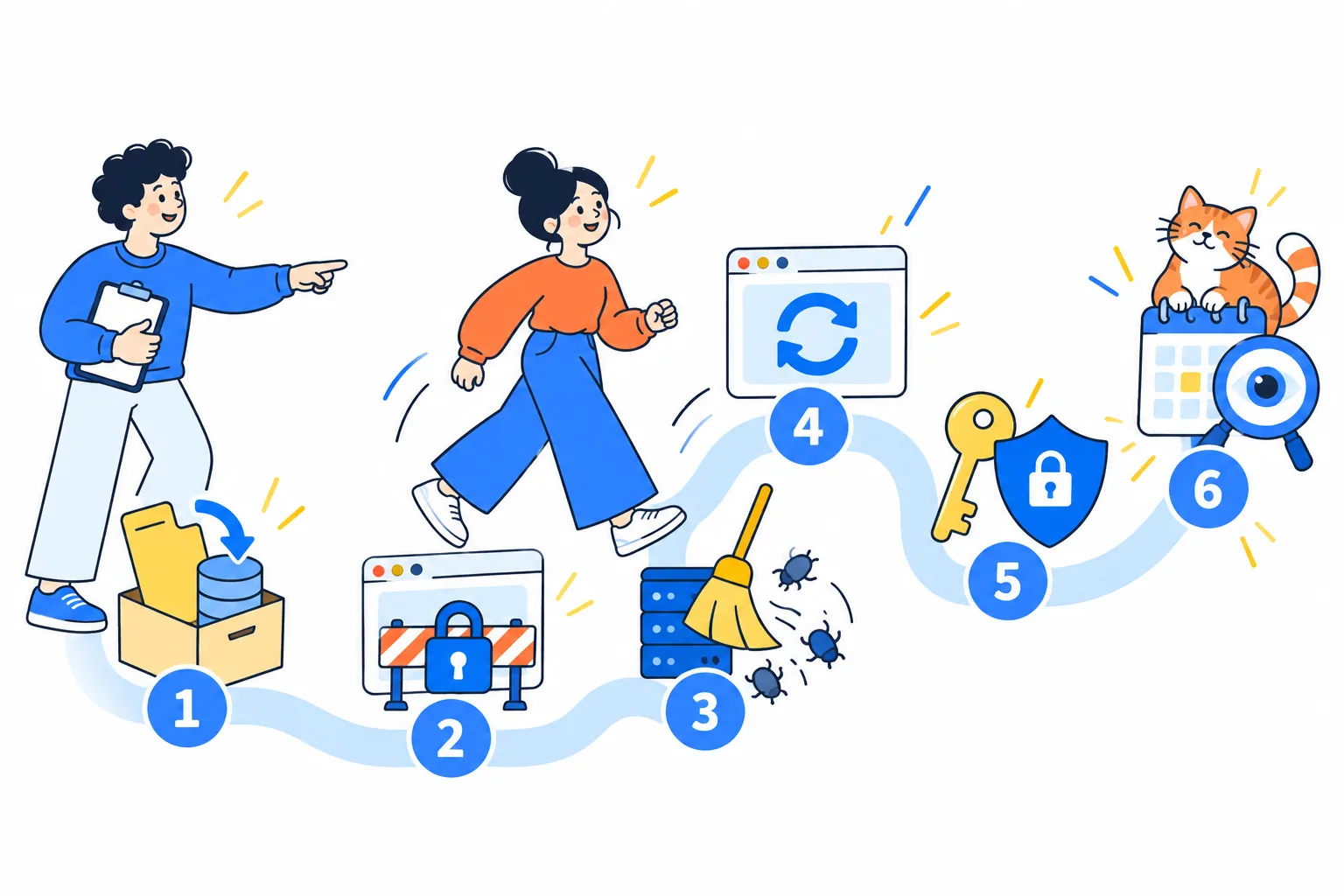
Коротко: что делать первым
- Ничего не удаляйте. Сохраните копию файлов, базы и логов вне сервера.
- Напишите хостеру и закройте сайт от посетителей на время чистки.
- Остановите вредоносные процессы, а уже потом чистите файлы, базу, cron и пользователей.
- Обновите WordPress, плагины, тему и PHP.
- Смените все доступы, а не только пароль администратора.
- Следите за сайтом несколько недель и подайте запрос на проверку в Google, если там есть предупреждение.
Почему свой сайт стоит проверить сейчас
wp2shell. 17 июля 2026 года вышел WordPress 7.0.2, а вместе с ним 6.9.5 и 6.8.6. В тот же день Searchlight Cyber описали цепочку из двух уязвимостей ядра, CVE-2026-63030 и CVE-2026-60137. Она позволяла выполнить свой код на сайте без входа в админку. По данным Wiz, полная цепочка работает на версиях 6.9.0–6.9.4 и 7.0.0–7.0.1, в ветке 6.8 есть только SQL-инъекция, а версии до 6.8 WordPress считает незатронутыми. Wiz зафиксировал реальные атаки: взломщики заливали вредоносные плагины, собирали логины администраторов и пытались прочитать пароли к базе и секретные ключи.
WordPress.org включил принудительное обновление, но оно запускается только там, где работают фоновые обновления. Сайт с отключёнными автообновлениями мог так и остаться на старой версии.
PHP2Shell. 21 октября 2026 года проект PHP выпустил версии 8.5.12, 8.4.27, 8.3.36 и 8.2.35. Они закрывают CVE-2026-109618 и CVE-2026-109619, обе с оценкой 9.2 из 10 по CVSS v4: выполнение кода без авторизации. Это проблема самого PHP, а не WordPress, поэтому обновления WordPress здесь не будет, обновлять нужно PHP на сервере. 26 октября американская CISA внесла обе уязвимости в каталог тех, что уже используют в атаках. В бюллетенях PHP (первый, второй) атака проверена на Apache с mod_php, а для PHP-FPM один из сценариев тоже подтверждён.
Как понять, что сайт взломали
- Google показывает предупреждение в поиске или браузере, либо запись есть в отчёте «Проблемы безопасности» в Search Console.
- Хостер отключил сайт, заблокировал почту или прислал письмо о вредоносном коде.
- В списке есть администраторы, плагины, темы или папки, которых вы не добавляли.
- С вашего домена идёт спам. В одном из наших случаев его рассылал отдельный файл, спрятанный рядом с файлами ядра.
- Хостинг упирается в лимит процессора, хотя посетителей не прибавилось. В другом случае сайт отдавал ошибку 508, а причиной был вредоносный процесс, который перезапускал сам себя.
То, что сайт в вашем браузере выглядит нормально, ничего не доказывает. На одном сайте человек видел обычную страницу, а Google и соцсети получали страницу онлайн-казино. Google прямо предупреждает о таком приёме и советует смотреть, что именно видит поисковый робот. Для этого есть инструмент «Проверка URL» в Search Console.
Что сохранить до чистки
Это первый шаг, даже если сайт лежит. Документация WordPress советует сделать снимок даже заражённого сайта. Он нужен для отката, если чистка что-то сломает, и чтобы потом понять, что случилось.
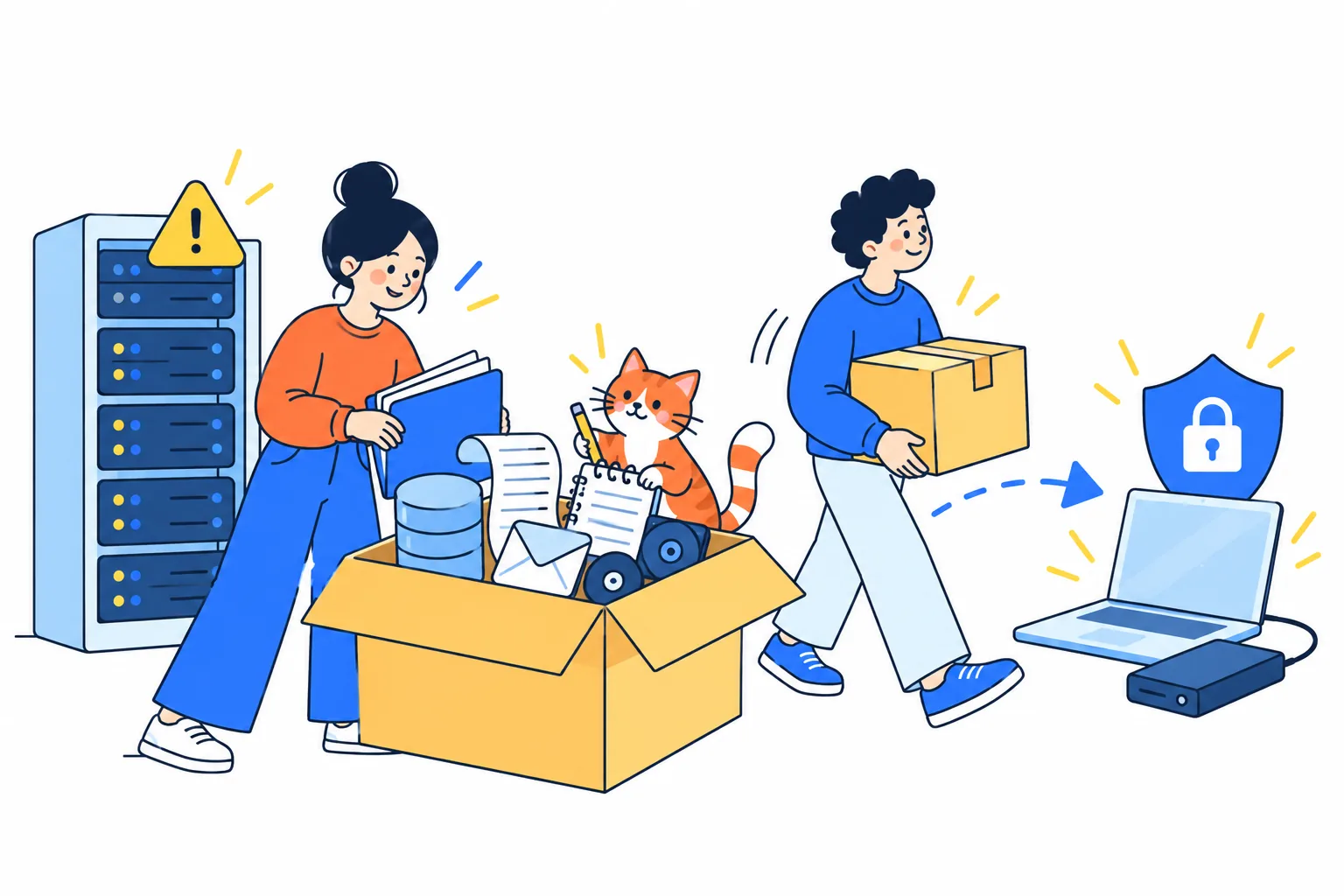
- Все файлы сайта и дамп базы данных. Храните их на своём компьютере или в отдельном хранилище, а не на этом сервере.
- Логи доступа и ошибок. Скачайте их сразу, хостинг может их перезаписывать.
- Заметки: что увидели, когда, что меняли в последнее время, у кого был доступ.
- Письма от хостера и Google.
- Старые бэкапы. Не удаляйте ни один, даже если они заражены.
Карантин на хостинге
Напишите хостеру сразу. Спросите, что он видит, и не затронуты ли другие сайты на этом аккаунте. Когда несколько сайтов работают под одним пользователем, вредоносный код легко переходит с одного на другой. Мы видели, как очищенный сайт заражался снова через соседа.
Сайт на время чистки лучше закрыть от интернета на уровне сервера или хостинга. Плагин режима обслуживания здесь не подходит, потому что он работает внутри того же заражённого WordPress.
Будьте готовы, что хостер сам включит карантин. В наших случаях он закрывал сайту исходящие соединения и почту с веб-сервера. После этого сайт не может загрузить обновления с wordpress.org и напрямую отправлять письма, поэтому плагины приходится скачивать вручную на компьютер и заливать через FTP. Снять такой карантин может только хостер, так что когда закончите, отправьте ему перечень сделанного.
Что чистить и в каком порядке
1. Процессы
Если на сервере работает вредоносный процесс, чистка файлов ничего не даст. В одном случае такой процесс постоянно возвращал файлы под новыми именами и убивал наши скрипты чистки, а боты перезапускали его через оставшиеся на сайте файлы. Сработал только такой порядок: закрыть сайт от интернета, остановить процессы, убрать файлы, поставить чистое ядро, открыть доступ и смотреть, не возвращается ли что-то. На VPS процессы видно самому, на общем хостинге попросите посмотреть поддержку.
2. Ядро WordPress
Команда wp core verify-checksums сверяет файлы с официальными и показывает лишние. На нашем стенде она нашла добавленный файл в wp-includes, но не заметила файлов в wp-content. Папки wp-admin и wp-includes можно заменить целиком, через SFTP, а не кнопкой переустановки в админке: по словам WordPress, она часто лишь перезаписывает имеющиеся файлы, а лишние остаются.
3. Плагины и темы
wp plugin verify-checksums --all ловит изменённые и добавленные файлы, но только в плагинах с wordpress.org. Платный плагин команда просто пропускает, так что его и тему берите заново из кабинета продавца. Плагины, которых вы не ставили, удаляйте. Взломщик может поставить и настоящий плагин, например файловый менеджер, потому что так ему удобно работать. Ломаные платные плагины выбрасывайте: обновлений они не получают, а в папках таких плагинов мы находили веб-шеллы.
4. Места, куда редко заглядывают
wp-content/mu-plugins. Такие плагины запускаются автоматически, и отключить их в админке нельзя.- Drop-in файлы прямо в
wp-content, напримерdb.phpилиobject-cache.php. wp-content/uploads. PHP-файлов здесь почти не бывает, но некоторые плагины свои кладут, поэтому смотрите каждый, а не удаляйте всё подряд.- Файлы с расширением картинки или скрипта, внутри которых PHP-код.
- Папки в
themesиpluginsсо случайными названиями. .htaccessв корне и во вложенных папках.
5. Администраторы
Список в «Пользователях» нельзя считать полным. Patchstack в октябре описал кампанию, где скрытый администратор вообще не показывается в админке и найти его можно только запросом к базе. Поэтому смотрите таблицы wp_users и wp_usermeta напрямую, с правами администратора там должна быть только ваша команда.
Проверьте также «Пароли приложений» в профиле каждого администратора, а в WooCommerce разделы «Настройки → Дополнительно → Ключи REST API» и «Вебзацепы» (Webhooks). На стенде мы сменили пароль администратора, заменили salts и убили все сессии, а старый пароль приложения продолжал работать. Такие записи нужно удалять отдельно.
6. База данных и cron
После удаления файлов в базе остаются хвосты. У нас это были служебные опции взломщика и записи удалённых плагинов в списке активных. Просмотрите wp_options, содержимое страниц и товаров на чужие скрипты и ссылки.
Задания WordPress смотрите командой wp cron event list, а задания сервера в crontab или панели хостинга. Sucuri в сентябре разобрал заражение, где системный cron регулярно запускал задания WordPress, а те восстанавливали вредоносный код. Там же видно, почему важен порядок: части такого заражения восстанавливают друг друга. Если есть доступ к базе, выполните SHOW TRIGGERS. На нашем чистом стенде с WordPress и WooCommerce триггеров нет, а взломщики ими пользуются.
Почему восстановленный бэкап может быть уже заражён
Заражение случается раньше, чем его замечают. На одном сайте восстановили бэкап нескольких дней давности, и он уже содержал фальшивых администраторов и вредоносные плагины. Владелец думал, что начал с чистого состояния, а на самом деле вернул взломанный сайт.
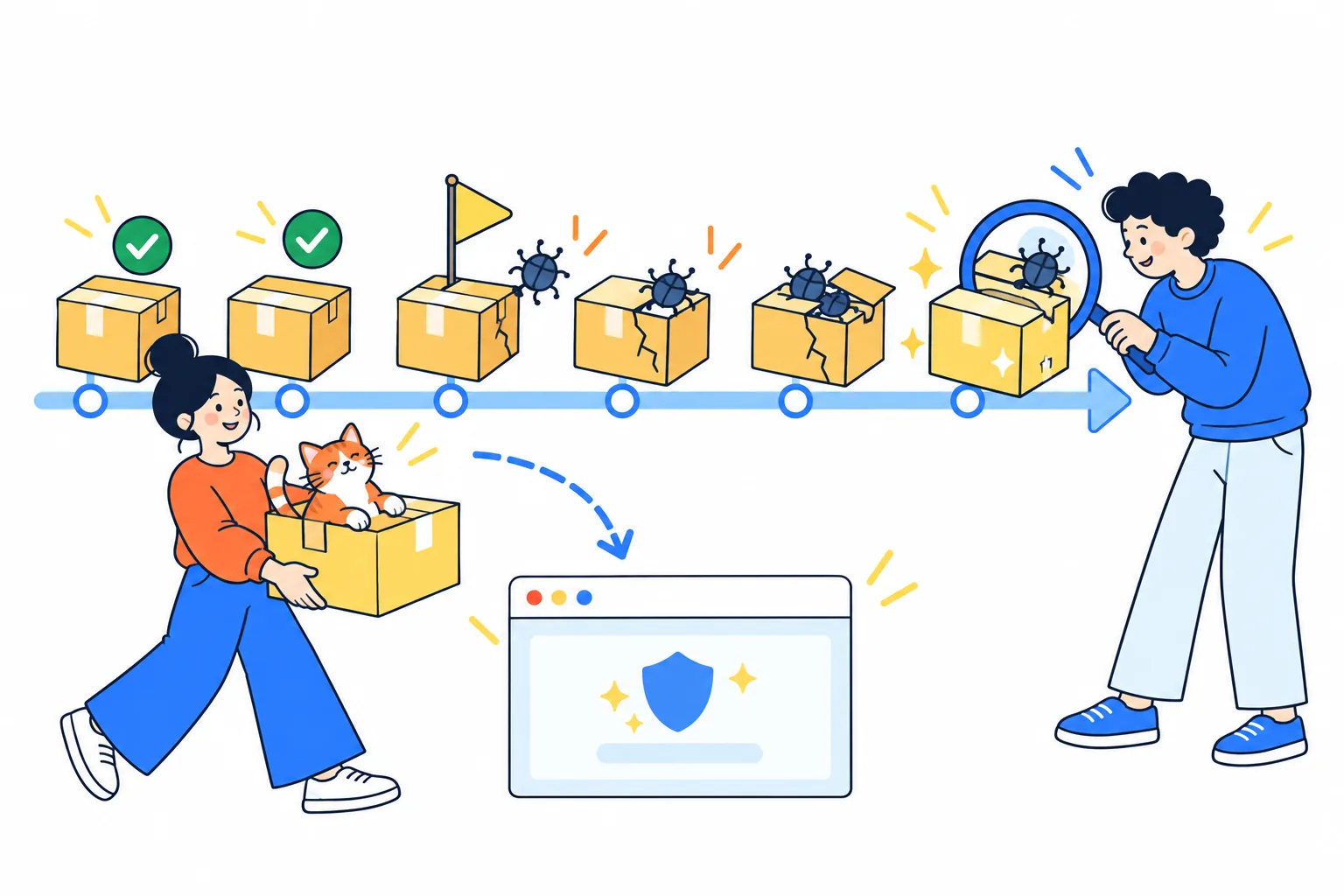
Даже чистый бэкап не лечит причину: уязвимая версия остаётся, а украденные пароли так же работают. Поэтому делайте так:
- Найдите самый ранний признак взлома: первый незнакомый администратор, первые странные запросы в логах, первый чужой файл. Даты файлов смотрите тоже, но их можно подделать.
- Возьмите бэкап старше этой даты и разверните его на отдельной закрытой копии, а не поверх рабочего сайта.
- Проверьте его по тому же списку, что выше.
- Для магазина отдельно перенесите заказы и клиентов за период после бэкапа, иначе потеряете их.
- Перед открытием обновите всё и смените доступы.
Почему файл возвращается
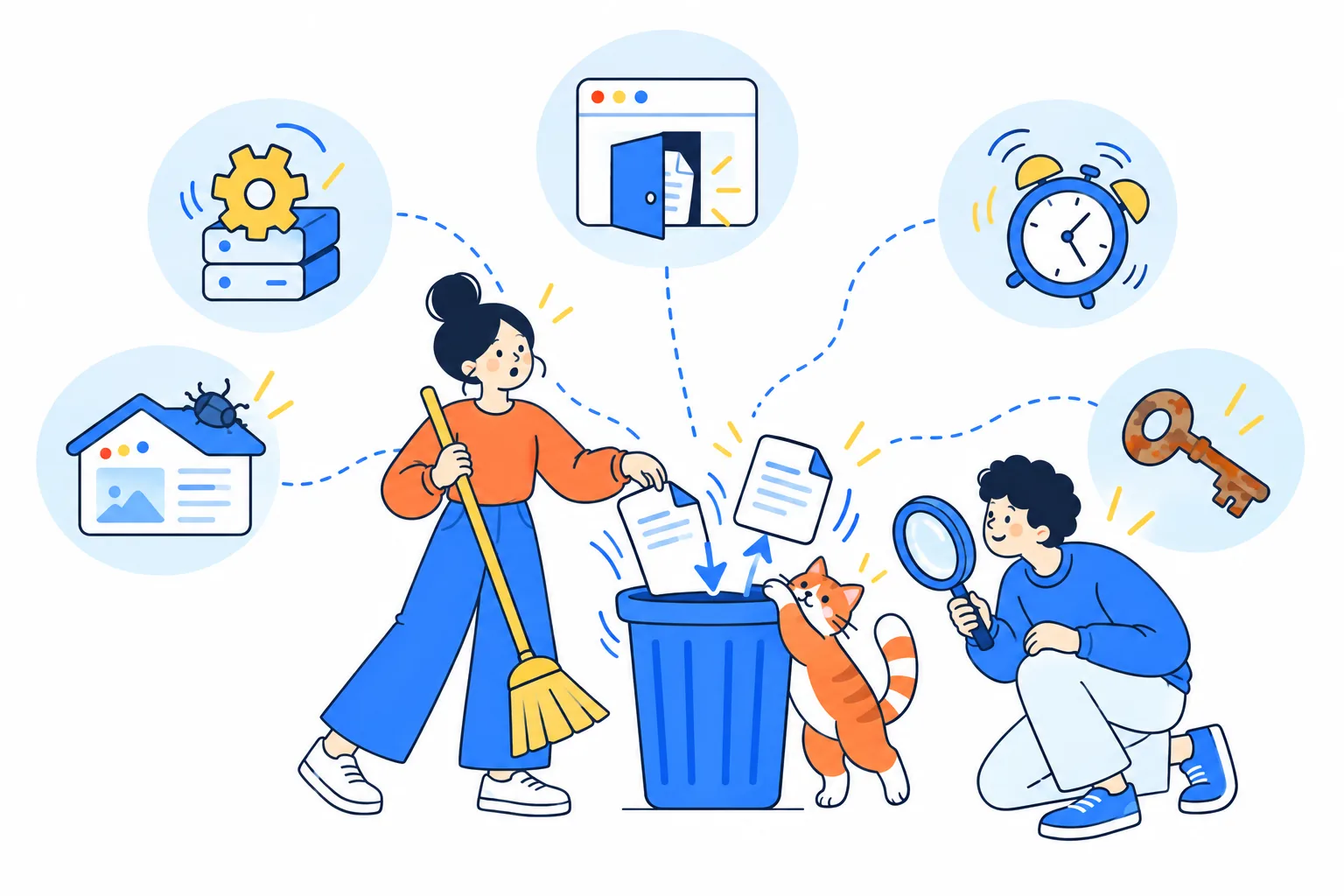
Если удалённый файл появляется снова, дело не в нём. Проверьте по очереди: живой процесс на сервере, другой бэкдор, который его восстанавливает, задание cron, соседний сайт на том же аккаунте, открытый вход через старый пароль.
Один из наших сайтов взломали повторно через несколько дней после чистки. Появился новый администратор, новый вредоносный плагин и файловый менеджер, а нашего администратора удалили. Когда мы разбирали второй взлом, ядро уже было актуальным, поэтому искали в старых доступах и оставшихся файлах. Антивирус в панели хостинга показал ещё два файла, которые мы пропустили. После этого мы удалили все старые FTP-аккаунты, сменили все пароли и salts. Точного пути второго входа мы так и не установили, и так бывает: полную картину логи дают не всегда.
Какие доступы сменить
Меняйте их дважды: сразу, чтобы отрезать взломщика, и после чистки, как советует WordPress. Перед этим проверьте антивирусом свой компьютер, потому что пароли могли украсть и с него.
| Что | Что сделать |
|---|---|
| Пользователи WordPress | Новые пароли всем, у кого есть доступ. Лишних администраторов удалить. |
Salts в wp-config.php |
wp config shuffle-salts или новые ключи из генератора WordPress. Это выбросит всех из сессий. |
| Хостинг, SFTP, FTP, SSH | Новый пароль панели. Старые FTP-аккаунты удалить, а не переименовать. Проверить SSH-ключи. |
| База данных | Новый пароль и замена в wp-config.php. |
| Пароли приложений, ключи REST API | Удалить все, нужные создать заново. |
| Сторонние сервисы | Ключи платёжек, SMTP, CRM, токены Telegram-ботов. Всё, что лежит в базе или wp-config.php, считайте прочитанным. |
| Пароли покупателей | Если есть признаки, что базу читали, попросите покупателей сменить пароли. |
Если в базе есть персональные данные людей из ЕС, посоветуйтесь с юристом. Статья 33 GDPR даёт контролёру 72 часа на уведомление надзорного органа, когда утечка создаёт риск для людей.
Как закрыть вход
- WordPress. На 31 октября 2026 года самая новая версия 7.1.4, и это тоже обновление безопасности. Активно поддерживается только последняя версия.
- PHP. Версию видно в «Инструменты → Здоровье сайта → Информация → Сервер». Нужно как минимум 8.5.12, 8.4.27, 8.3.36 или 8.2.35, в зависимости от ветки. Версии до 8.2 не получают обновлений безопасности от проекта PHP. Хостеры и дистрибутивы переносят исправления в свои пакеты, и номер версии при этом не меняется. Мы видели это на сервере с PHP 7.4, поэтому спрашивайте хостера прямо.
- Собственный сервер. PHP советует поставить
session.upload_progress.enabled=0до следующего планового релиза из-за ещё одной уязвимости, CVE-2026-115560, и перезапустить PHP. - Плагины и темы. Обновите всё, неиспользуемое удалите.
- Если обновить WordPress сразу нельзя. Заблокируйте на WAF анонимный доступ к
/wp-json/batch/v1и?rest_route=/batch/v1. Это временная мера от wp2shell, а не замена обновлению.
Наш бесплатный инструмент «Проверка PHP и плагинов» снаружи покажет версию PHP, если сервер её не скрывает, а также версии WordPress, WooCommerce и видимых плагинов. Вирусы он не ищет и не видит, внёс ли хостер исправления без смены номера.
После чистки
Если есть предупреждение Google, исправьте всё на всём сайте и отправьте запрос на проверку (Request Review) в отчёте «Проблемы безопасности». Опишите, что именно было и что вы сделали. Повторно не подавайте, пока не придёт окончательное решение: это может затянуть рассмотрение.
Если сайт рассылал спам, проверьте домен и почту в «Проверке почты домена»: там есть SPF, DKIM, DMARC и чёрные списки. Она тоже бесплатная, но покажет только последствия, а не причину.
Дальше несколько недель смотрите логи, новых администраторов и изменения файлов, настройте бэкапы вне сервера и двухфакторный вход для администраторов. Если что-то вернулось, чистка не закончена.
Частые вопросы
Хватит ли плагина-сканера?
Нет. Сканер полезен, но на одном сайте антивирус нашёл то, что пропустили мы, а сверка контрольных сумм на других сайтах находила то, что пропускали поиски по сигнатурам. Пользуйтесь несколькими способами. Сканеры также ошибаются в обе стороны, поэтому каждую находку смотрите глазами.
Поможет ли переезд на другой хостинг?
Нет, если перенести те же файлы и базу: заражение поедет вместе с ними. Переезд имеет смысл только после чистки.
Можно ли просто обновить WordPress и забыть?
Нет. Обновление не удаляет бэкдоры, фальшивых администраторов, задания cron и не отменяет украденных паролей.
Как узнать, утекли ли данные клиентов?
Точно не всегда можно. Wiz на момент публикации не видел кражи данных в своих наблюдениях за wp2shell, но это не значит, что её не было на вашем сайте. Посмотрите логи и, если подтвердить или опровергнуть нечем, считайте данные доступными взломщику.
Вы гарантируете, что сайт больше не взломают?
Нет. Мы можем вычистить то, что нашли, закрыть известные входы и сказать, что проверено, а что нет. Обещание 100% было бы неправдой.
Если сайт уже взломали или есть подозрение, напишите нам. Посмотрим, что случилось, скажем, что можно спасти, и напишем, что именно проверили, а что осталось неизвестным.